유튜브 쇼츠 메이커
영상을 진정한 YouTube Shorts 사양에 맞게 자르세요: 9:16 세로형, Shorts 길이에 맞게 자르기, 스마트폰에서 읽기 쉬운 자막. 링크를 가져오고, 크롭하고, 자막을 추가하고, 업로드 준비가 된 MP4를 내보내세요.
클릭하여 동영상을 업로드하거나 드래그해 넣으세요
브라우저에서 실시간 미리보기 및 자르기. 렌더링은 클라우드에서 실행됩니다 — 이 페이지를 벗어나지 마세요 (이탈 시 렌더링이 취소됩니다)
파일당 최대 2GB
영상을 YouTube Short로 만드는 것
별도의 Shorts 업로드 흐름은 없습니다. YouTube는 파일 자체로 분류합니다. 세로형 또는 정사각형 화면비 및 Shorts 제한 내의 길이입니다. 전통적으로 60초가 기본이지만, 현재 YouTube는 선반에 최대 3분까지의 세로형 영상을 허용합니다. 사양을 놓치면 클립은 일반 영상으로 분류되어 Shorts 피드에서 보이지 않게 됩니다. 이 도구는 사양을 놓치지 않도록 존재합니다.
- 01
YouTube 소스 가져오기
기존 긴 영상 링크를 붙여넣거나 로컬 영상을 업로드하세요. 전체 영상이 텍스트로 변환되므로 다시 보지 않고 읽어서 순간을 찾을 수 있습니다.
- 02
Shorts 사양에 맞게 자르기
Shorts에 적합한 길이로 자르고, 조절 가능한 프레이밍으로 9:16 크롭을 적용하며, 자막이 읽기 쉽고 YouTube UI와 겹치지 않도록 스타일링합니다.
- 03
업로드 준비 완료 상태로 내보내기
완성된 세로형 MP4를 다운로드하세요. 제목이 필요하면 게시 전에 YouTube 제목 및 설명 생성기로 이동하세요.
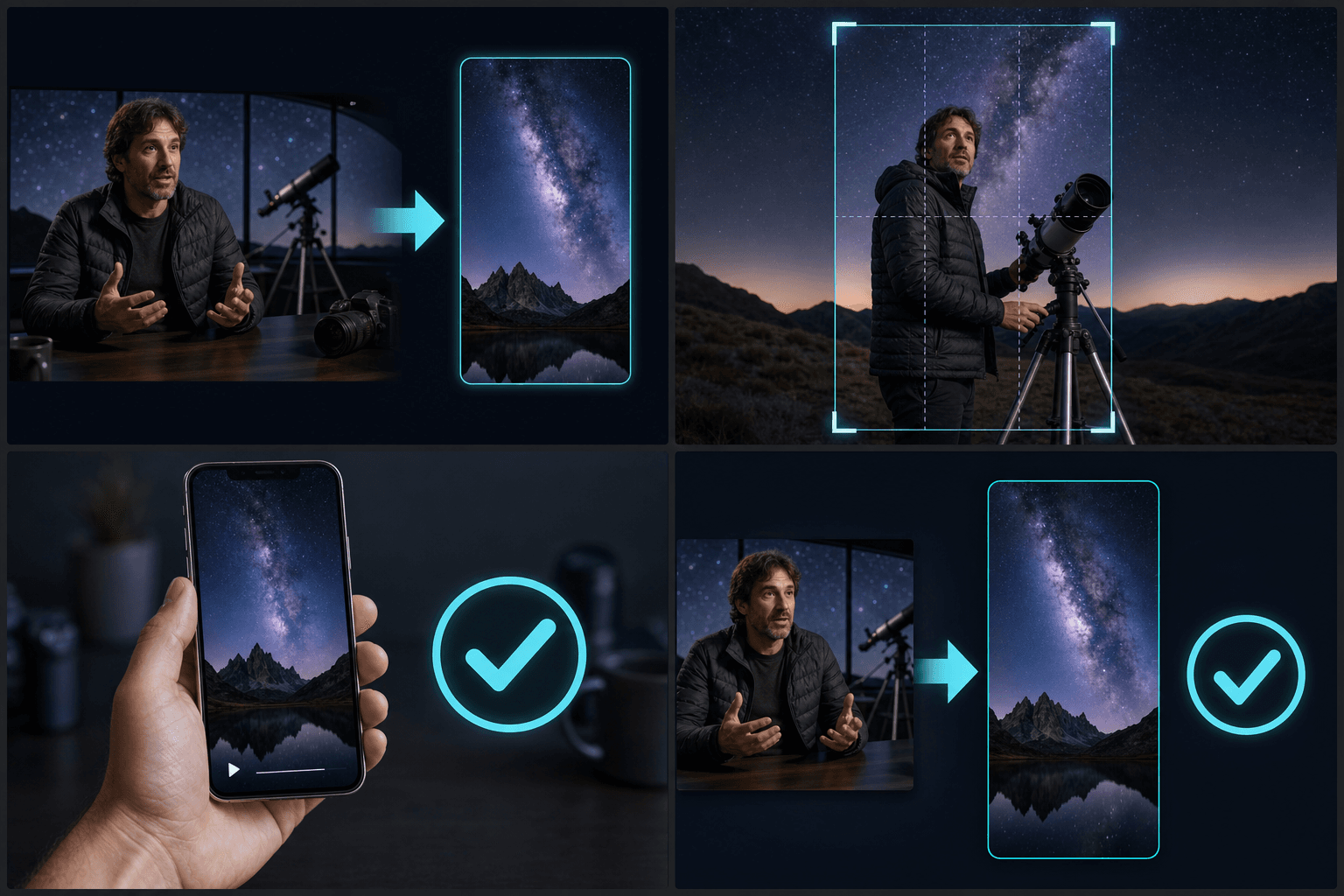
포맷뿐만 아니라 Shorts 피드를 위한 편집
사양을 맞추면 선반에 올라가지만, 스와이프를 견디는 것은 편집의 문제입니다. 시청자는 처음 몇 초 안에 이탈하고, 많은 수가 무음으로 시청하며, YouTube의 오버레이 UI가 프레임의 일부를 가립니다.
- 후크로 시작하기: 처음 몇 초 안에 가장 강력한 대사나 비주얼이 오도록 자르세요.
- 자막을 안전 영역에 유지하기: 제목, 채널 행, 버튼이 하단과 오른쪽 가장자리를 가립니다.
- 무음으로 시청하는 시청자를 위해 자막을 입히거나 사이드카 파일을 내보내세요.
실제 작업 환경에 맞춘 설계
팟캐스트 구간 수동 선택
영상을 대상 비율에 맞추기
작업당 1개의 MP4 내보내기
자주 묻는 질문
YouTube Short의 길이는 얼마나 되나요?
전통적인 제한은 60초이며, 현재 YouTube는 최대 3분까지의 세로형 영상을 Shorts로 허용합니다. 트리머는 자르는 동안 길이를 표시하므로 콘텐츠에 맞는 길이를 목표로 할 수 있습니다.
기존 긴 YouTube 영상을 Shorts로 변환할 수 있나요?
예. 링크를 붙여넣으면 영상이 가져와지고 텍스트로 변환됩니다. 재게시할 가치가 있는 순간을 선택하고, 9:16으로 크롭한 다음, 각각을 자체 Short로 내보내세요.
동일한 세로형 내보내기가 TikTok 및 Reels에서도 작동하나요?
9:16 MP4는 플랫폼 간에 재사용 가능합니다. 플랫폼마다 다른 커버나 자막 배치가 필요하면 해당 레이어를 조정하고 클립을 다시 자르지 않고 다시 내보내세요.
하나의 긴 영상에서 몇 개의 Shorts를 얻을 수 있나요?
녹화에 얼마나 많은 강력한 순간이 있는지에 따라 다릅니다. 긴 요약본은 보통 여러 개의 세로형 클립을 생성하며, 각각 개별적으로 내보내져 예약 게시할 수 있습니다.
Shorts 메이커가 제목이나 자막을 대신 작성해 주나요?
아니요. 이 도구는 자르기와 세로형 리프레이밍만 처리합니다. 화면 자막, 내레이션 또는 제목의 경우, 내보낸 클립을 코멘트 워크플로의 해당 Recapo 도구로 전달하세요.