Resize video Bilibili
Chuẩn bị video cho Bilibili: giữ nguyên bản gốc 16:9 cho lượt tải lên chính, cắt dọc 9:16 cho Chế độ Story và lên kế hoạch cho ảnh bìa ngang — một không gian làm việc, cả hai định dạng.
Nhấp để tải lên hoặc kéo thả tệp video
Hỗ trợ MP4, MOV, MKV, WebM, MPEG, MPG, 3GP, 3GPP
Tối đa 2 GB mỗi tệp
Quá trình xử lý tiếp tục chạy nền, ngay cả khi bạn rời khỏi trang này hoặc chuyển đổi ngôn ngữ.
Kích thước video Bilibili: 16:9 phổ thông, 9:16 cho Chế độ Story
Các video bình luận dài, phân tích anime và video tóm tắt trên Bilibili chủ yếu được phát hành ở định dạng 16:9 — trình phát, thẻ nguồn cấp dữ liệu và thói quen của người xem đều giả định là ngang. Chế độ Story là bề mặt dọc của nền tảng: các clip 9:16 ngắn được vuốt qua trên di động, thường được sử dụng làm video teaser dẫn người xem đến video ngang đầy đủ. Một quy trình làm việc phổ biến chính xác là sự kết hợp đó — xuất bản bản cắt chính 16:9, sau đó đẩy một điểm nổi bật dọc một phút vào Chế độ Story trỏ lại về nó.
- 01
Tải bản cắt gốc của bạn
Tải lên video 16:9 đã hoàn thiện hoặc nhập qua liên kết — đây vẫn là lượt tải lên Bilibili chính của bạn, không thay đổi.
- 02
Cắt bản dọc đi kèm
Cắt phiên bản 9:16 cho Chế độ Story, đặt cửa sổ lên chủ thể theo từng cảnh thay vì tin tưởng vào việc cắt giữa mù quáng.
- 03
Ghép ảnh bìa và xuất
Tạo ảnh bìa ngang từ một khung hình chính, xuất cả hai bản cắt và xuất bản video chính ngang cùng với video teaser dọc của nó.
Lượt tải lên chính
16:9 ngang, định dạng mà nguồn cấp dữ liệu và trình phát được thiết kế cho.
Chế độ Story / nguồn cấp dữ liệu vuốt di động
9:16 dọc, ngắn và tập trung vào điểm thu hút.
Đừng thêm hộp thư (letterbox) cho clip dọc trên điện thoại vào 16
9 cho nguồn cấp dữ liệu chính — thay vào đó hãy đăng nó lên Chế độ Story.
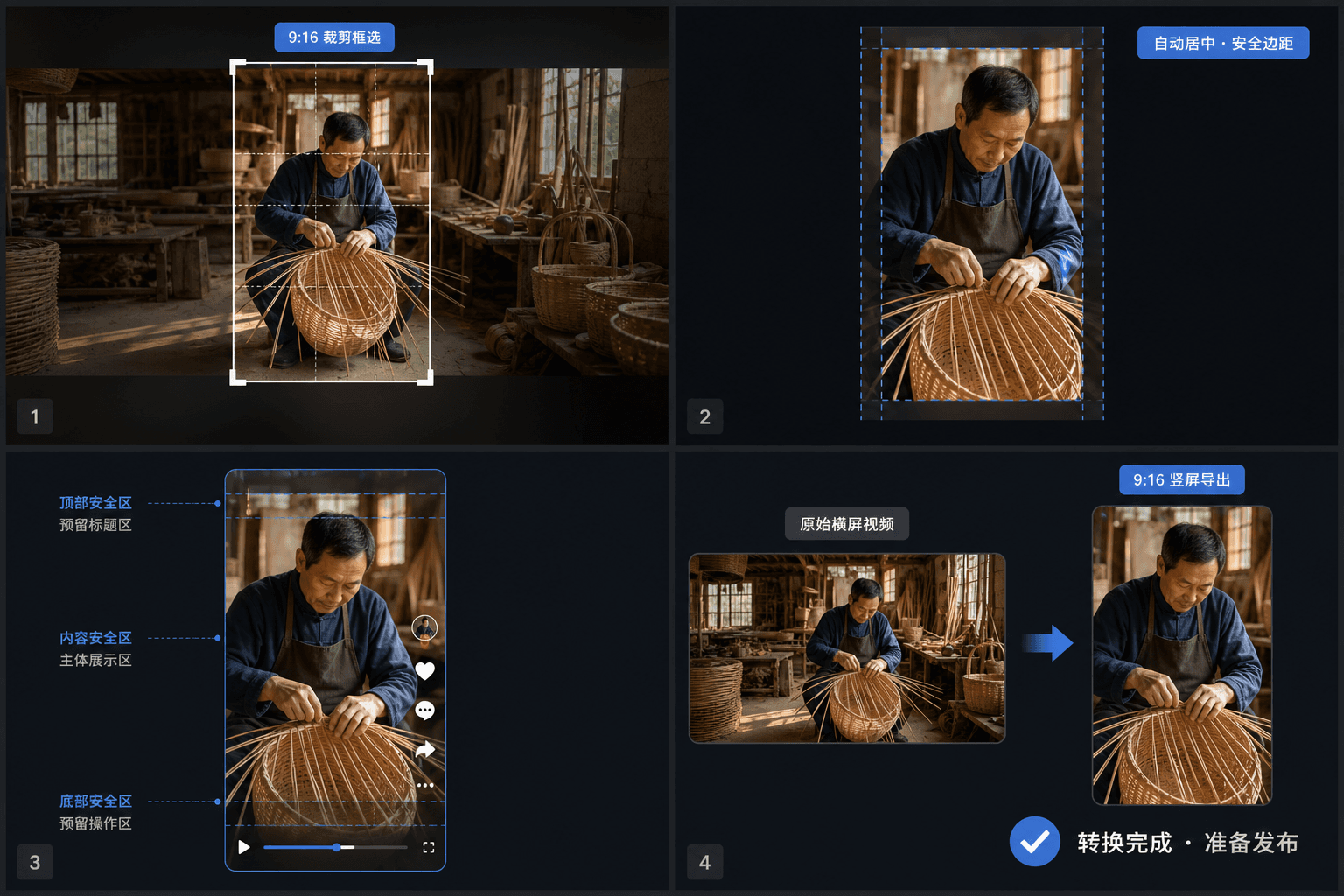
Ảnh bìa Bilibili là ngang — hãy lên kế hoạch riêng cho chúng
Không giống như Douyin hay TikTok, nơi khung đầu tiên thường được dùng làm ảnh bìa, Bilibili yêu cầu một hình thu nhỏ ngang được thiết kế — gần với thẻ 16:10 trong nguồn cấp dữ liệu. Ảnh bìa nhiều chữ là bình thường trên nền tảng này, vì vậy việc kéo một khung hình chính mạnh mẽ và đặt tiêu đề lên trên nó trong trình tạo ảnh bìa phù hợp với quy ước địa phương. Clip Chế độ Story dọc không cần ảnh bìa riêng, điều này có nghĩa là một hình thu nhỏ ngang được thiết kế sẽ bao phủ toàn bộ sự hiện diện trên Bilibili của bạn.
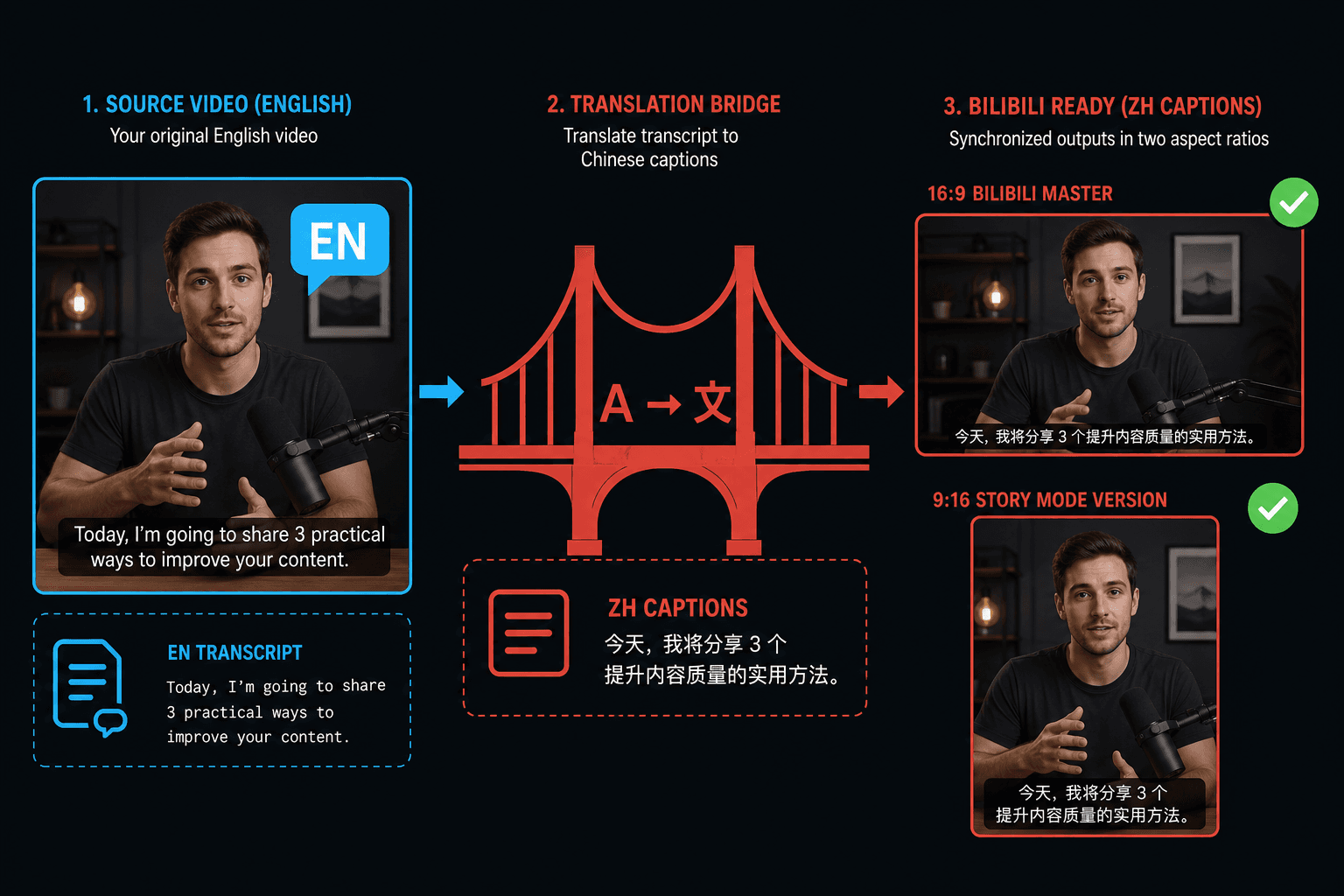
Xuất bản lên Bilibili từ bên ngoài Trung Quốc
Nếu nội dung nguồn của bạn bằng tiếng Anh, việc thay đổi kích thước là phần dễ dàng — khán giả mong đợi phụ đề tiếng Trung. Cùng một không gian làm việc sẽ phiên âm âm thanh của bạn, dịch bản phụ đề sang tiếng Trung và ghi đè nó vào cả bản gốc 16:9 và bản cắt Chế độ Story 9:16, để các phiên bản được bản địa hóa được đồng bộ hóa với một lần chỉnh sửa.
Được thiết kế cho các quy trình thực tế
Chuyển video ngang sang tỷ lệ 9:16
Chọn cắt cúp, thêm viền hoặc làm mờ nền
Tải xuống MP4 dọc
Câu hỏi thường gặp
Tôi nên tải lên video ngang hay dọc lên Bilibili?
Ngang 16:9 cho nguồn cấp dữ liệu chính — nó vẫn là định dạng chiếm ưu thế cho nội dung bình luận và tóm tắt. Chỉ sử dụng dọc 9:16 cho các clip Chế độ Story, thường là các video teaser ngắn cho video ngang đầy đủ.
Tỷ lệ ảnh bìa Bilibili là bao nhiêu?
Một thẻ ngang gần với tỷ lệ 16:10. Hãy thiết kế nó như một tài sản riêng thay vì sử dụng lại ảnh bìa dọc từ các nền tảng khác — khung ngang với tiêu đề đậm phù hợp với những gì nguồn cấp dữ liệu hiển thị.
Tôi có thể bản địa hóa video của mình cho người xem Bilibili không?
Có. Tạo phụ đề từ âm thanh, dịch bản phụ đề sang tiếng Trung, sau đó ghi đè nó vào video trước khi xuất. Cả bản cắt chính và phiên bản Chế độ Story dọc đều có thể mang phụ đề đã dịch.
Việc thay đổi kích thước có cắt mất một phần cảnh quay tóm tắt của tôi không?
Nó phụ thuộc vào chế độ vừa vặn. Cắt sang tỷ lệ chặt hơn sẽ xén các cạnh, trong khi đệm thêm các thanh để giữ toàn bộ khung hình hiển thị. Đối với các video bình luận có phụ đề hoặc góc nói chuyện, việc đệm thường giữ các phần quan trọng trong tầm nhìn.
Trình thay đổi kích thước có thay đổi bất cứ điều gì ngoài kích thước không?
Nhiệm vụ của nó chỉ là kích thước khung hình và tỷ lệ khung hình. Nó không viết lại phụ đề hoặc âm thanh của bạn, vì vậy sau khi tệp được đóng khung lại được xuất, bạn vẫn có thể chạy nó qua các bước nén, tạo phụ đề hoặc định dạng của Recapo trước khi tải lên Bilibili.
Bắt đầu sử dụng Trình thay đổi kích thước video Bilibili
Cung cấp đầu vào và các cài đặt cần thiết ở trên. Kết quả của bạn sẽ được lưu trong quy trình công cụ hiện tại.
Sử dụng miễn phí